현재 '판매수량' 테이블에는 '판매처코드'만 있다.
'판매처' 테이블에서 '판매처코드'에 맞는 '판매처명'을 '판매수량' 테이블로 가져오려 한다.
VLOOKUP 함수를 쓸 것이다.
일단 시작하기 전에 판매처코드 데이터가 혹시 텍스트 형식으로 되어 있다면 텍스트 나누기를 써서 숫자 데이터로 만들어준다. 판매처 테이블의 판매처코드 데이터는 숫자 형식이기 때문에 맞춰줘야 한다.
<1> VLOOKUP
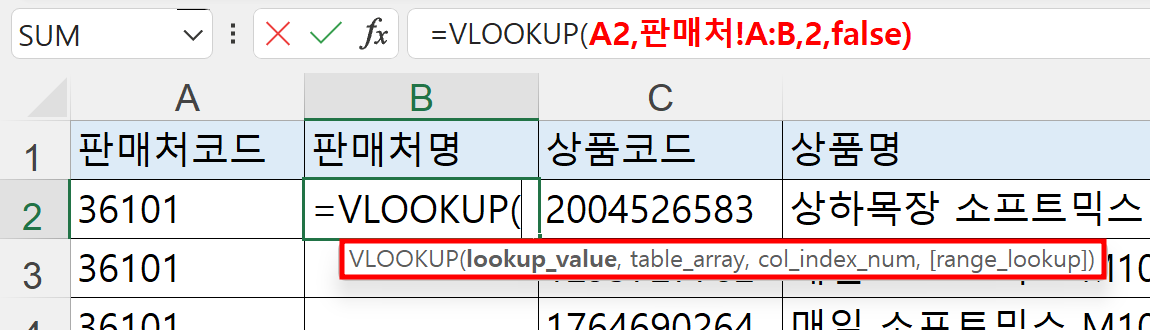
찾을 값인 lookup_value는 36101이라는 판매처코드이므로 A2,
이 36101은 판매처 테이블에서 찾을 것이고,
그 판매처 시트에서 A에서 B열에서 찾을 거고,
그 값으로부터 오른쪽 두 번째 열의 값을 불러올 거고,
정확하게 일치하는 값을 찾을 것이므로 false
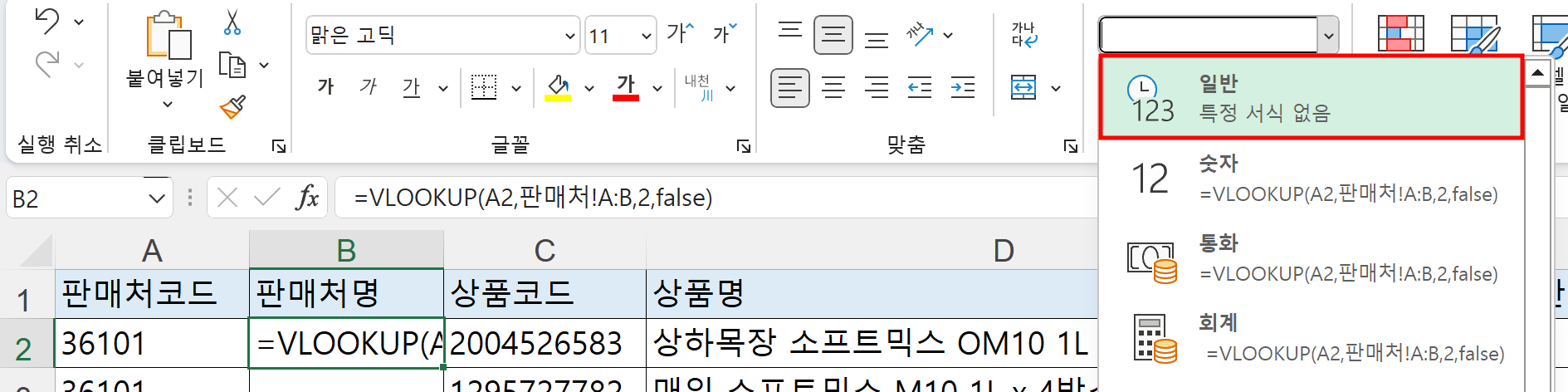
이때, 텍스트 형식으로 되어 있으니 일반으로 변경해준다.
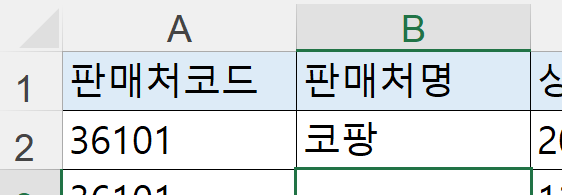
F2 누르고 엔터 누르면
판매처명 '코팡'을 불러온다.
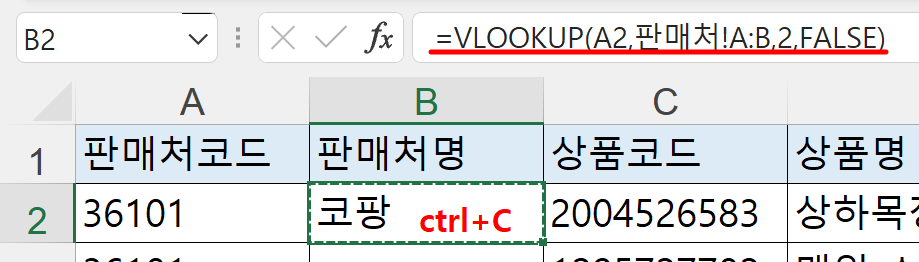
다시 코팡 클릭해서 함수 식을 ctrl + C
←
ctrl + ↓
→
ctrl + shift + ↑
ctrl + V
데이터 있는 만큼 붙여넣기 할 때는 반드시 이렇게 하기!!
그러면 데이터가 자동으로 불러와서 채워진다.
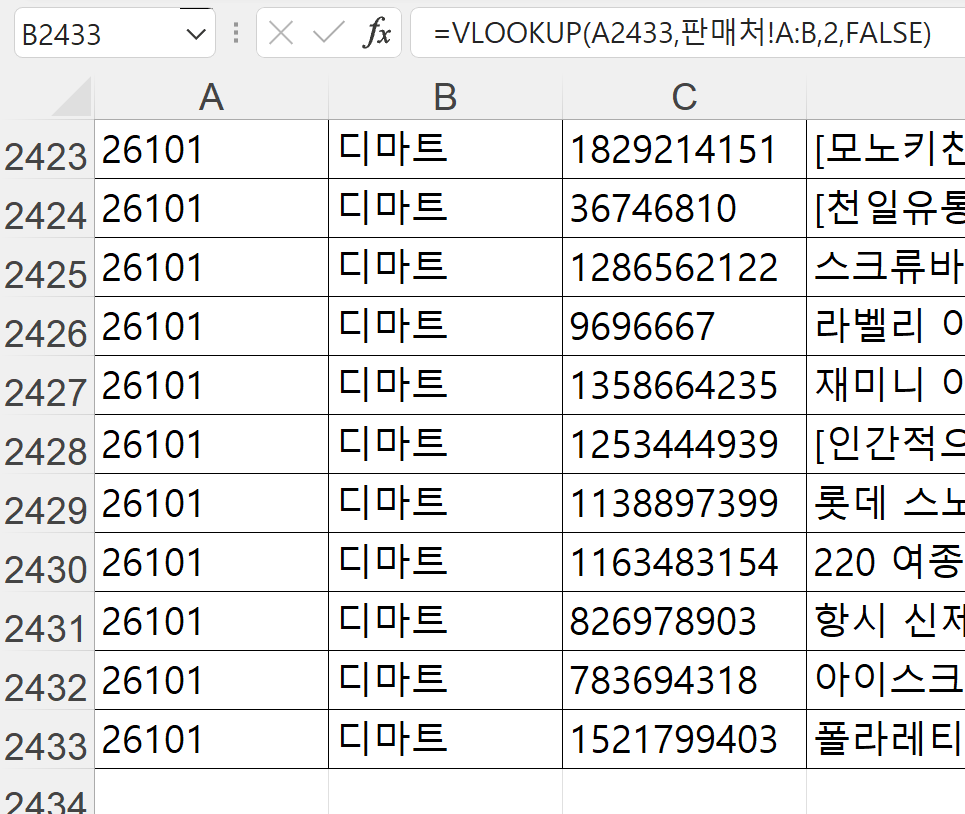
ctrl+↑ 누르면 맨위로 올라가진다.
F2 눌러서 함수 식이 맞는지 확인한다.
<2> VLOOKUP 상대참조, 절대참조
만약 VLOOKUP 함수 쓸 때
판매처!A:B 처럼 열로 범위를 지정하는 게 아니라,
판매처!A2:B5 처럼 행과 열로 된 범위를 사용하고 싶을 때는 $(달러)를 넣어 고정시켜줘야 한다.
판매처 테이블을 보면 A:B 대신 A2:B5로 범위를 줄 수 있다.
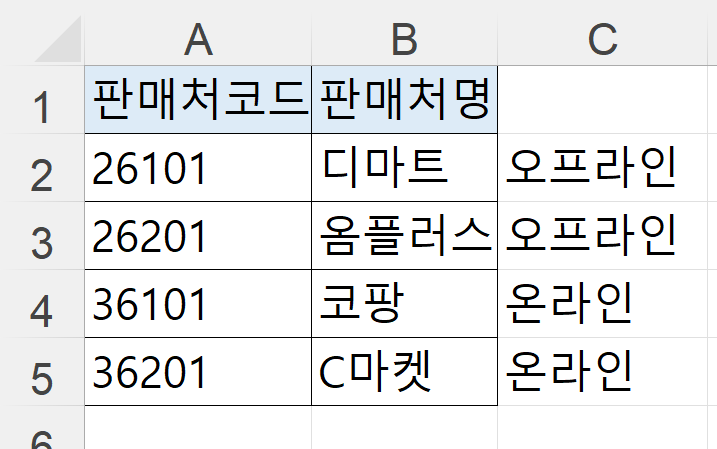
하지만 식에 그대로 쓰면 행 따라 숫자가 증가하면서 범위가 변하기 때문에 나중에는 null값을 가져오게 된다.
이게 상대참조..
그래서 절대참조를 위해 달러 기호를 사용해 범위를 고정해준다.
A와 2 사이에 커서를 두고 F4 누르면 자동으로 달러가 생긴다.
B5도 마찬가지로 F4 눌러서 달러 넣어주고 엔터 누른다.

그걸 ctrl+c로 복사한 다음,
ctrl + chift + ↓
ctrl + V
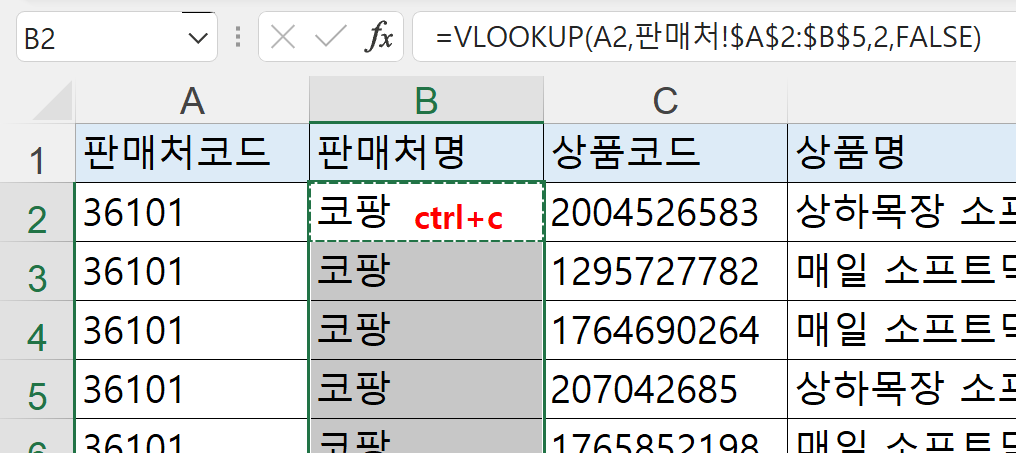
그럼 함수가 똑같이 채워진다.
B9행을 클릭해서 F2 눌러서 함수 확인해봐도
판매처 시트에서 참조하는 범위는 A2에서 B5로 고정되어 있음을 확인할 수 있다.
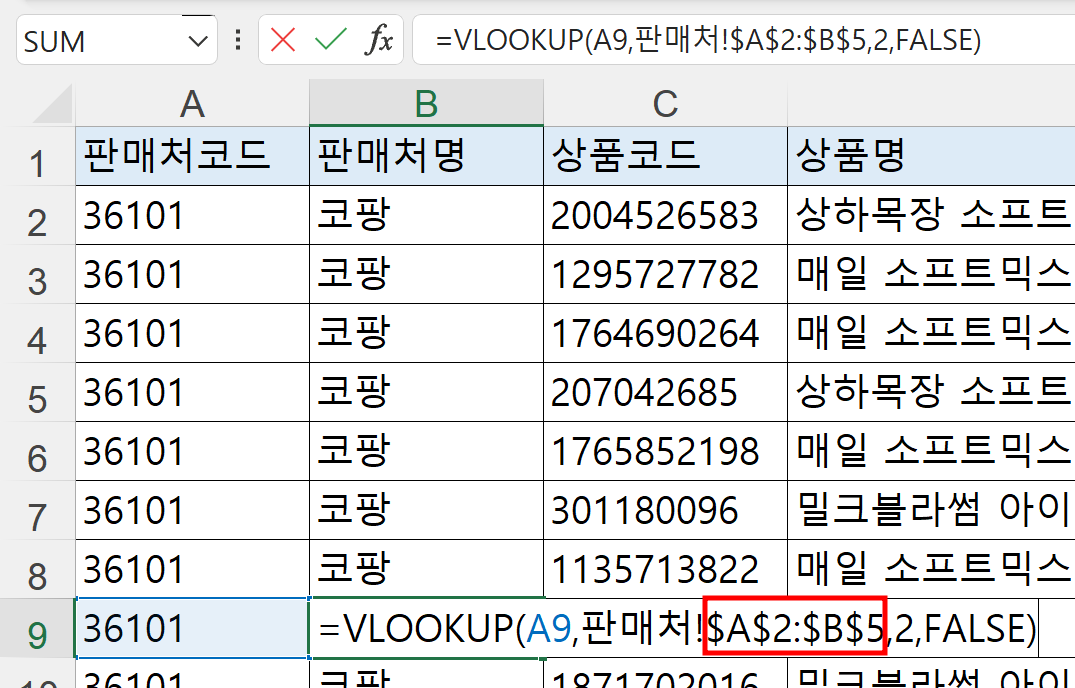
이번 예제처럼 기준정보 테이블로부터 어떠한 값을 불러올 때는
열 대 열로 범위를 지정하여 VLOOKUP 함수를 사용하면 절대참조, 상대참조 고민할 필요가 없다.
참조하는 영역에 대해 범위를 고정할지 말지 신경쓰지 않아도 된다.
그러니까 편하게 A:B로 쓰자!
'온라인 학습 > 공여사들 엑셀 강의' 카테고리의 다른 글
| [Excel] 새 시트 테이블 추가하고 데이터 넣어주기 (REF 오류) (0) | 2022.10.28 |
|---|---|
| [Excel] 텍스트로 된 데이터 숫자 형식으로 바꾸기 (텍스트 나누기) (0) | 2022.10.25 |
| [Excel] 곱하기로 판매금액 구하기 (0) | 2022.09.12 |
| [Excel] 숫자 천 단위로 끊어 읽기 (0) | 2022.09.12 |
| [Excel] VLOOKUP 함수를 사용하여 다른 테이블에서 값을 가져오기 (0) | 2022.09.12 |