[Excel] VLOOKUP 함수를 사용하여 다른 테이블에서 값을 가져오기
VLOOKUP
: 서로 다른 테이블에서 특정 키 값으로 원하는 값을 불러오기 위해 사용함.
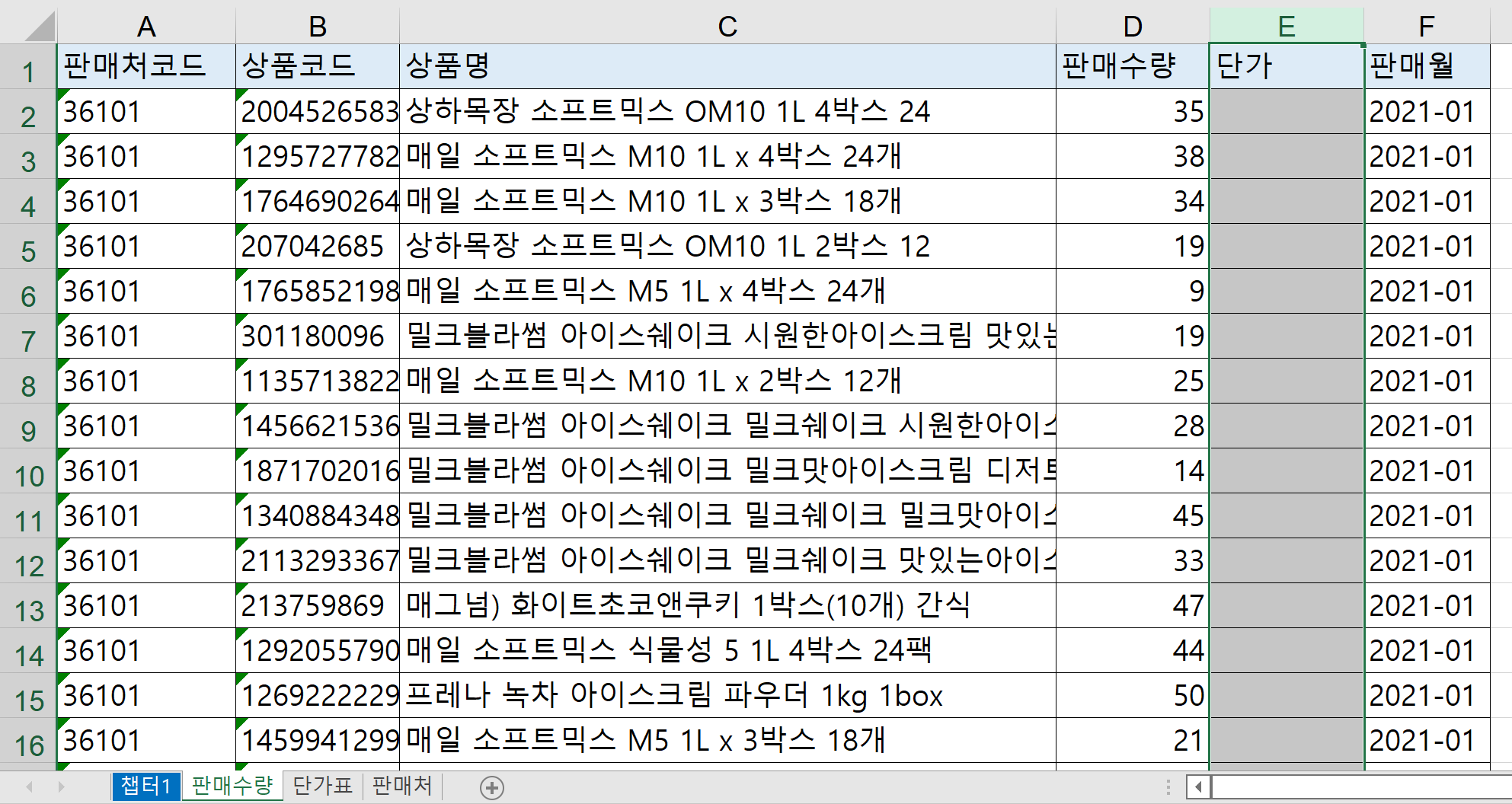
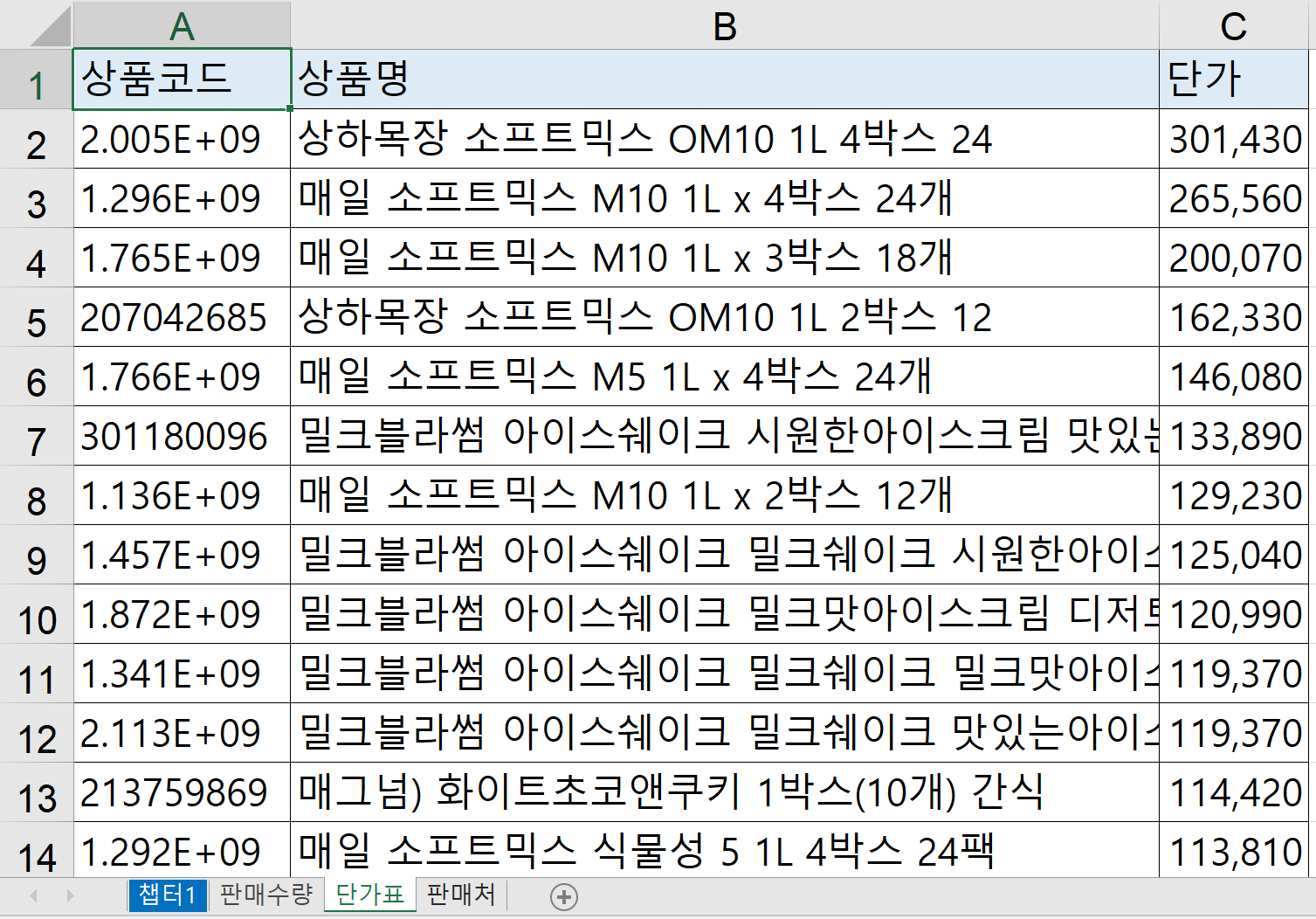
판매수량 테이블에 단가를 가져오려 하는데 단가는 단가표 테이블에 있는 상황.
이 두 테이블에 공통으로 있는 건 상품코드이다.
상품명처럼 이름으로 된 키 값은 데이터가 완전하지 않을 수 있기 때문에 숫자로 된 고유한 값인 상품 코드를 사용하는 것이 좋다.

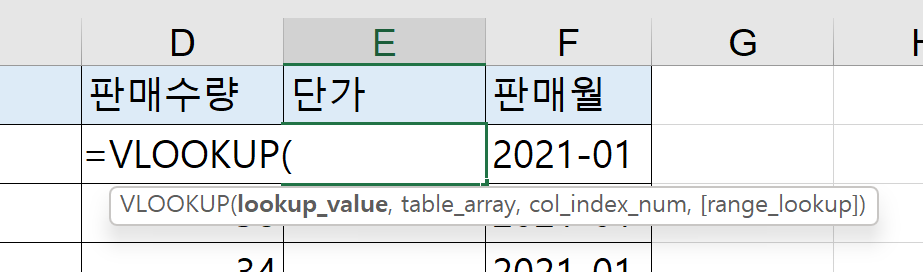
vl만 치고 VLOOKUP이 뜨면 엔터가 아니라 탭을 눌러야 자동으로 입력된다.

상품 코드를 클릭하면 B2가 자동으로 입력된다. lookup_value가 B2이다.
, 써주고
단가표 테이블 가서 A열부터 C열까지 선택되게 A 클릭하고 shift 누른 채로 C 클릭하면 아래와 같이 자동으로 입력이 된다.
마찬가지로 , 써줌.

이 수식을 밑에 붙여넣더라도 그대로 쓰려면 행과 열로 된 범위로 지정하는 게 아니라 A열에서 C열이라고 하는 열을 범위로 선택해줘야 한다.
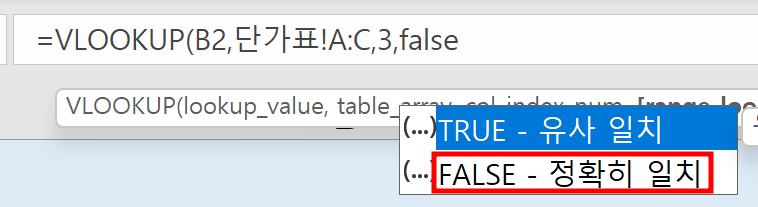
col_index는 테이블에서 상품 코드를 찾아서 그 값으로부터 오른쪽으로 세 번째에 오는 단가 값을 불러오는 거라서 col_index_num은 3이 된다.
false를 쓰면 정확히 일치하는 값을 찾는다. false 대신 0으로 쓸 수도 있다.
괄호 닫고 엔터 치기!

그런데 에러가 발생했다. not available
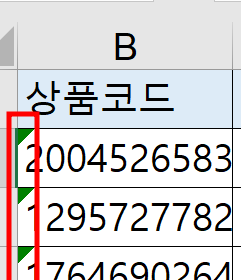
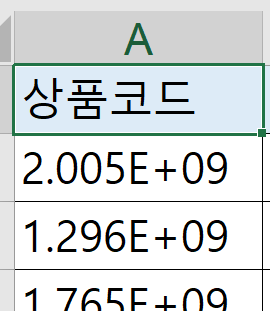
그 이유는 판매수량의 상품코드는 텍스트인데 단가표의 상품코드는 숫자로 형식이 다르기 때문.
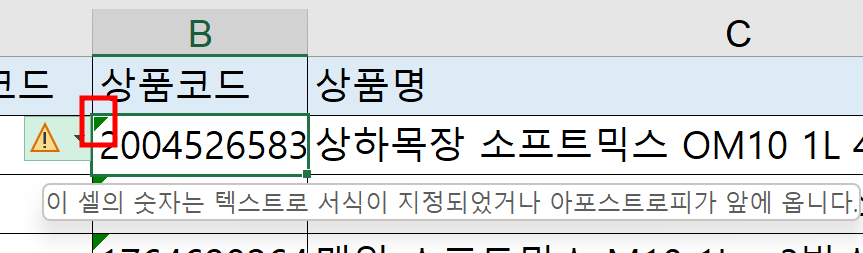
녹색 딱지에 커서를 올리고 설명을 보면 텍스트로 되어 있다고 한다.
이럴 때는 단순하게 서식만 맞춰주면 해결된다.
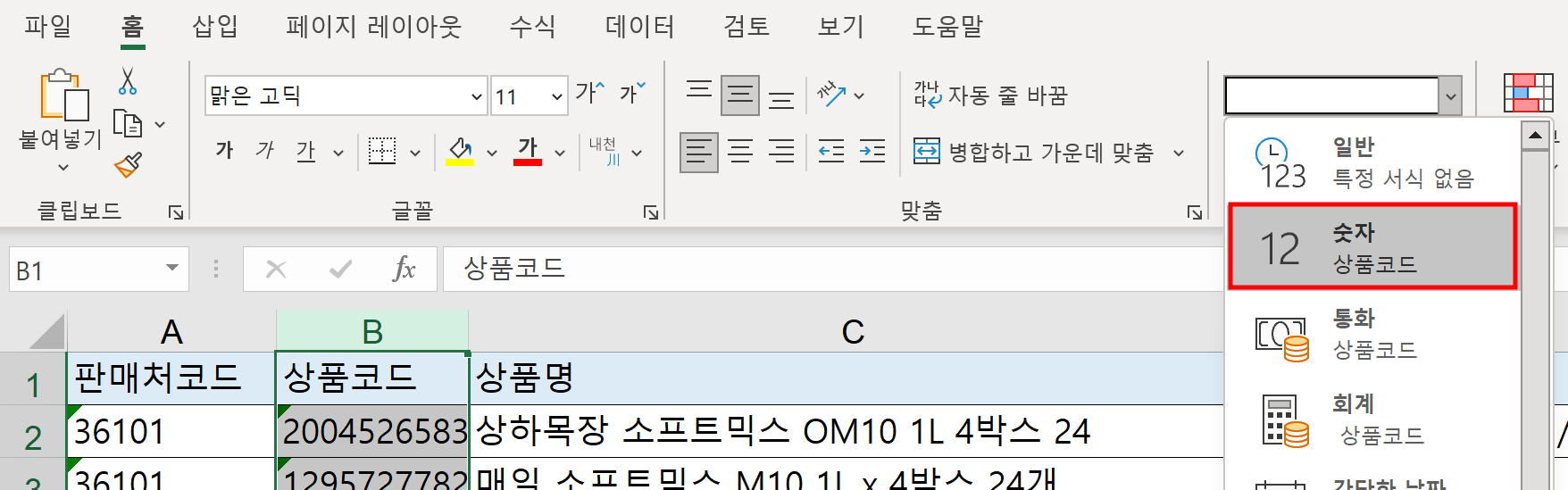
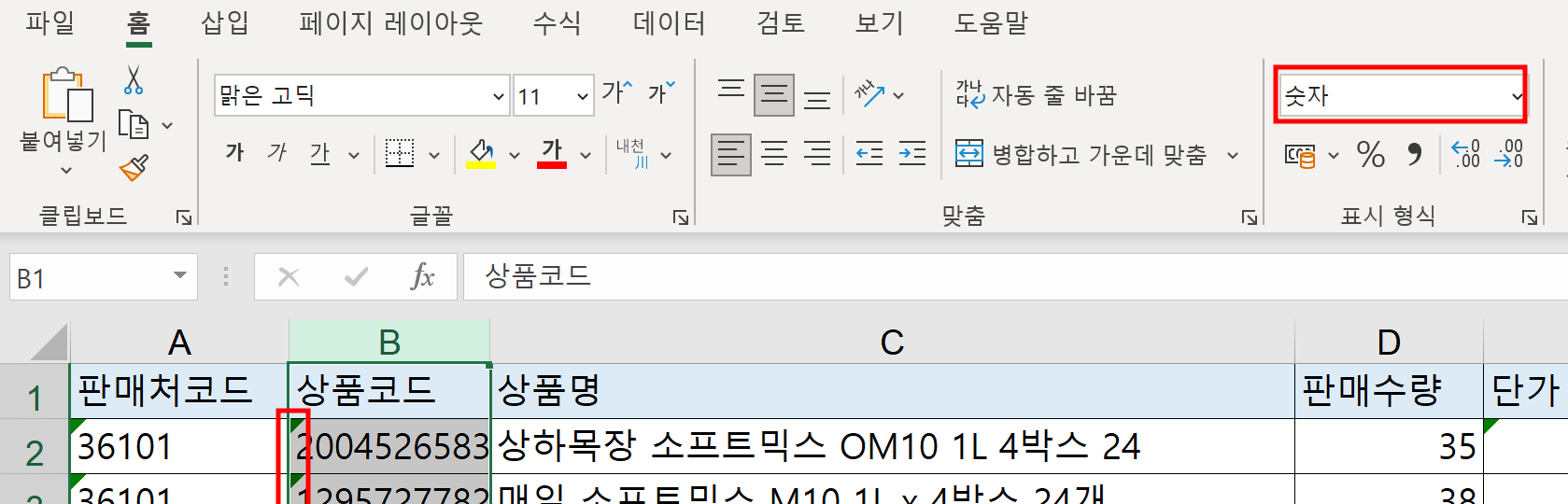
근데 숫자로 바꿔도 녹색 딱지가 그대로 남아 있음.
이럴 때는B2셀(상품 코드)에서 F2 누르고 셀 편집으로 진입한 다음 엔터 누르면 숫자 서식으로 바뀌고 녹색 딱지가 사라진다.
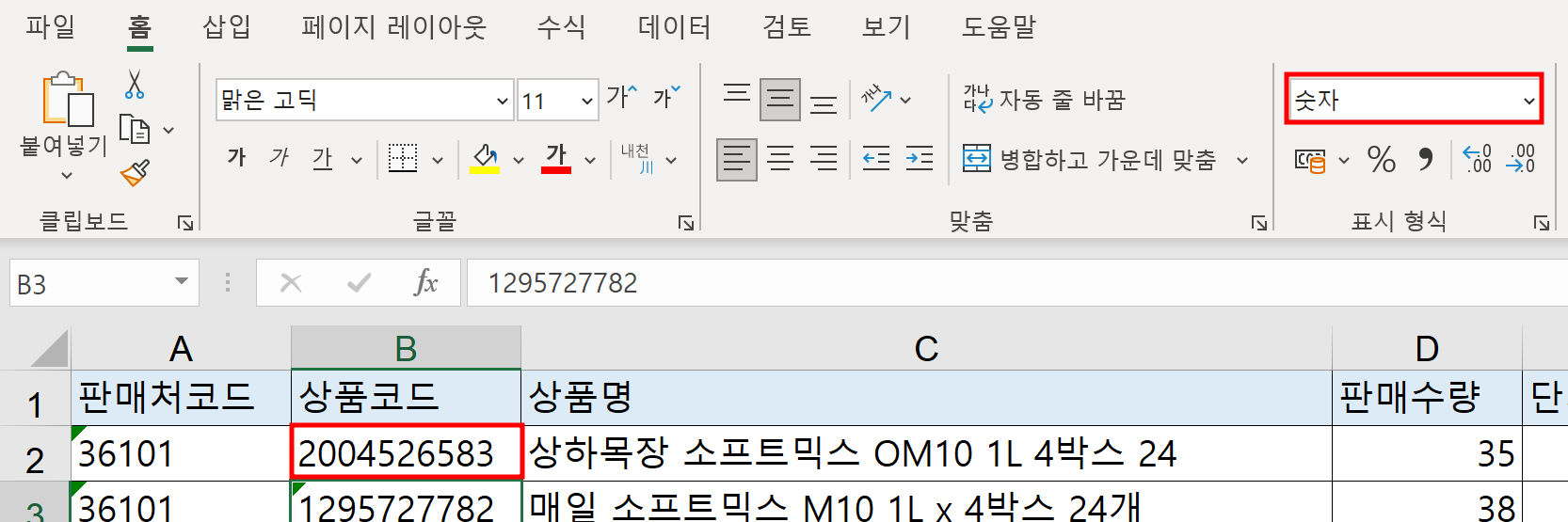
그런데 이 방법은 셀 하나씩 일일이 해줘야 하기 때문에 번거롭다.
B열 전체 선택하고 데이터 - 텍스트 나누기 - 마침
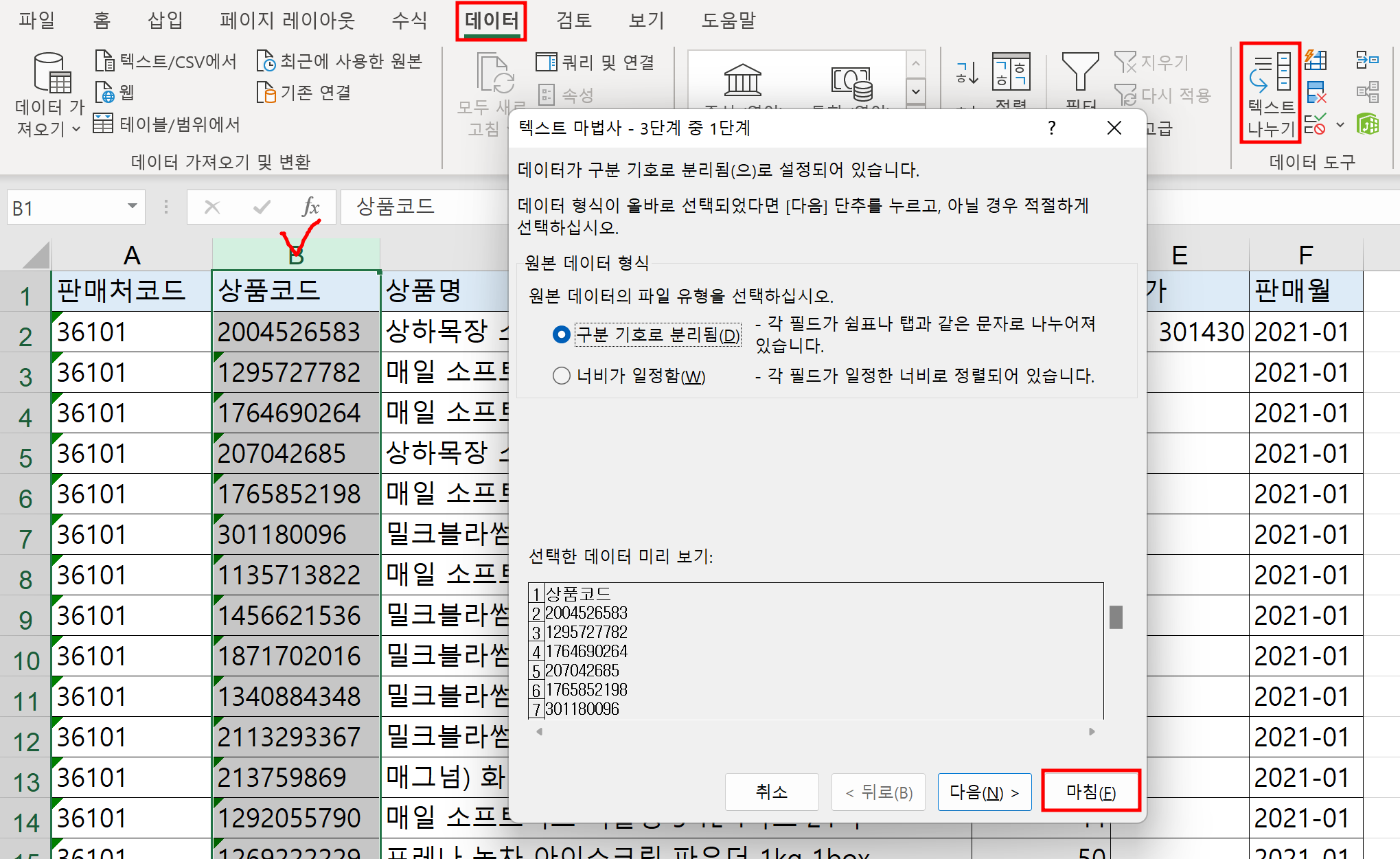
그러면 자동으로 텍스트 나누기가 되면서 셀 값이 숫자로 바뀐다.
이처럼 숫자로 된 텍스트는 왜 텍스트로 되어 있냐고 엑셀이 녹색 딱지 붙인 거니까 텍스트 나누기 해서 쓰면 된다.
이제 다시!
아까 만든 그 수식을 나머지 셀에도 집어 넣어 단가를 가져오는 방법은 두 가지가 있다.
방법 1.
해당 셀 더블클릭
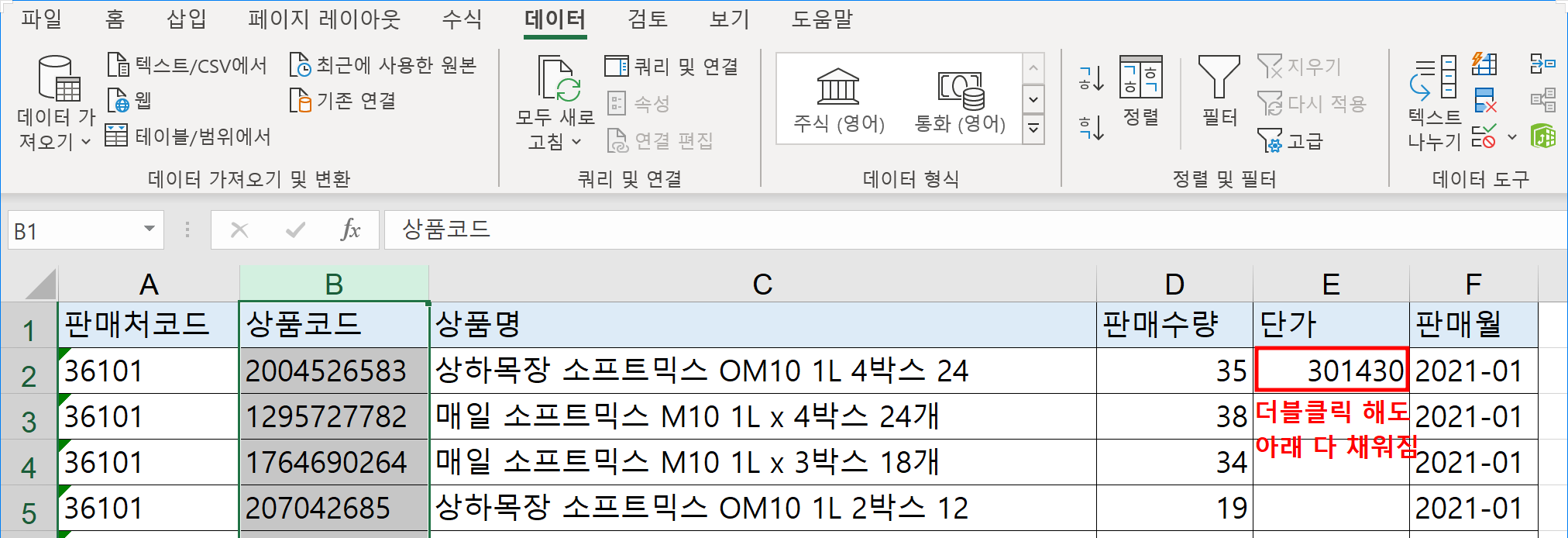
방법 2.
1) 해당 셀 복사
2) ← (옆 셀로 이동)
3) ctrl + ↓ (맨 아래로 이동)
4) → (옆 셀로 이동)
5) ctrl + shift + ↑ (시작했던 셀까지 선택됨)
6) ctrl + v
7) ctrl + ↑ (다시 맨 위로 올라옴)
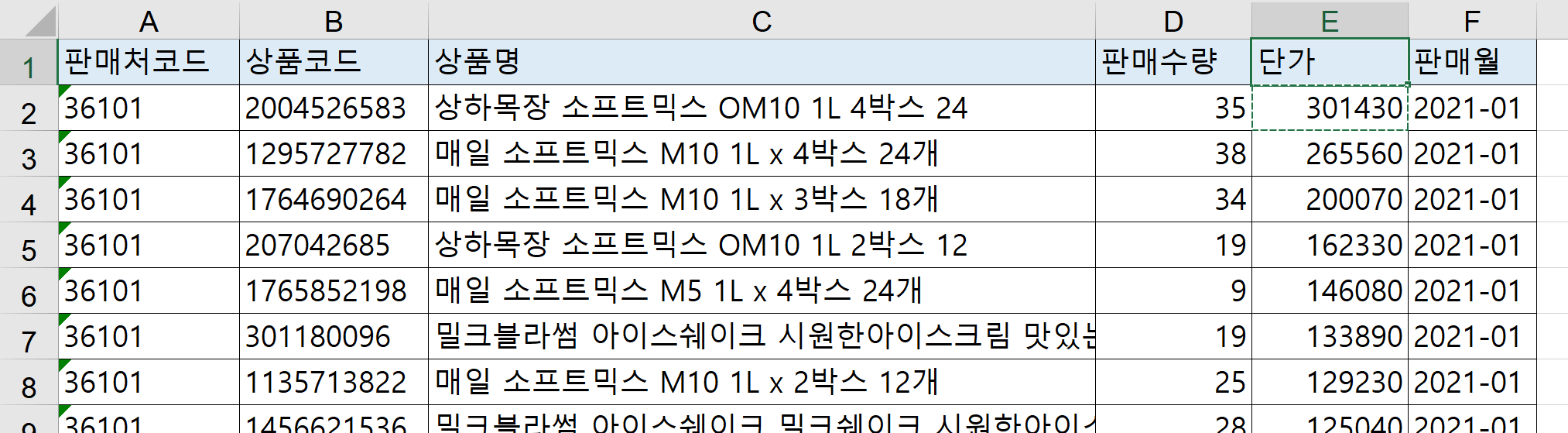
단가 셀을 보면 수식이 나머지는 그대로 있고 lookup_value만 바뀌어서 들어가 있다.
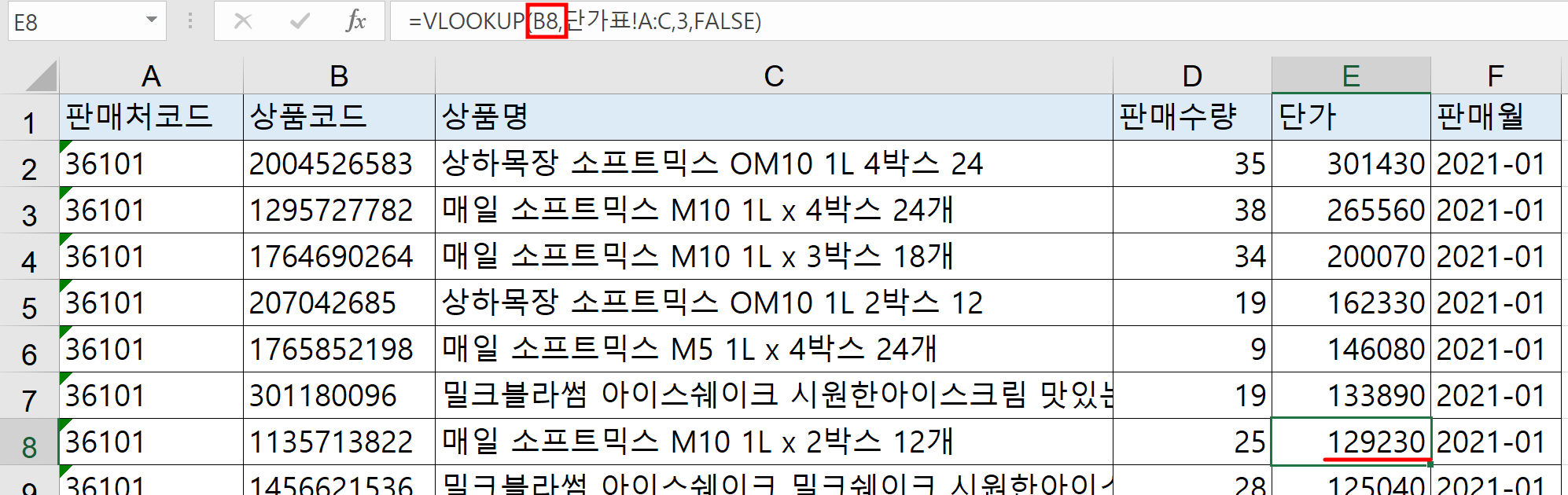
방법1처럼 더블클릭하지 않고 수식을 복사해서 채워주는 이유는 가끔 데이터 원본에서 값들이 빵꾸가 나있는 경우가 있기 때문이다. 원본에서부터 비어 있는 건 더블클릭을 눌러도 데이터가 채워지지 않는 상황이 발생한다.
그래서 되도록이면 첫 번째 셀의 수식을 복사해서 이동해서 전체범위에 붙여넣기 하는 방법을 추천한다.
마지막으로 확인까지 해보기!
단가표 테이블에서 프레나 어쩌구의 상품코드를 복사한 다음,
판매수량 테이블에서 A열 선택하고 ctrl+F 누르고 붙여넣기 해서 검색.
띄어쓰기 있으면 당연히 지우고~~
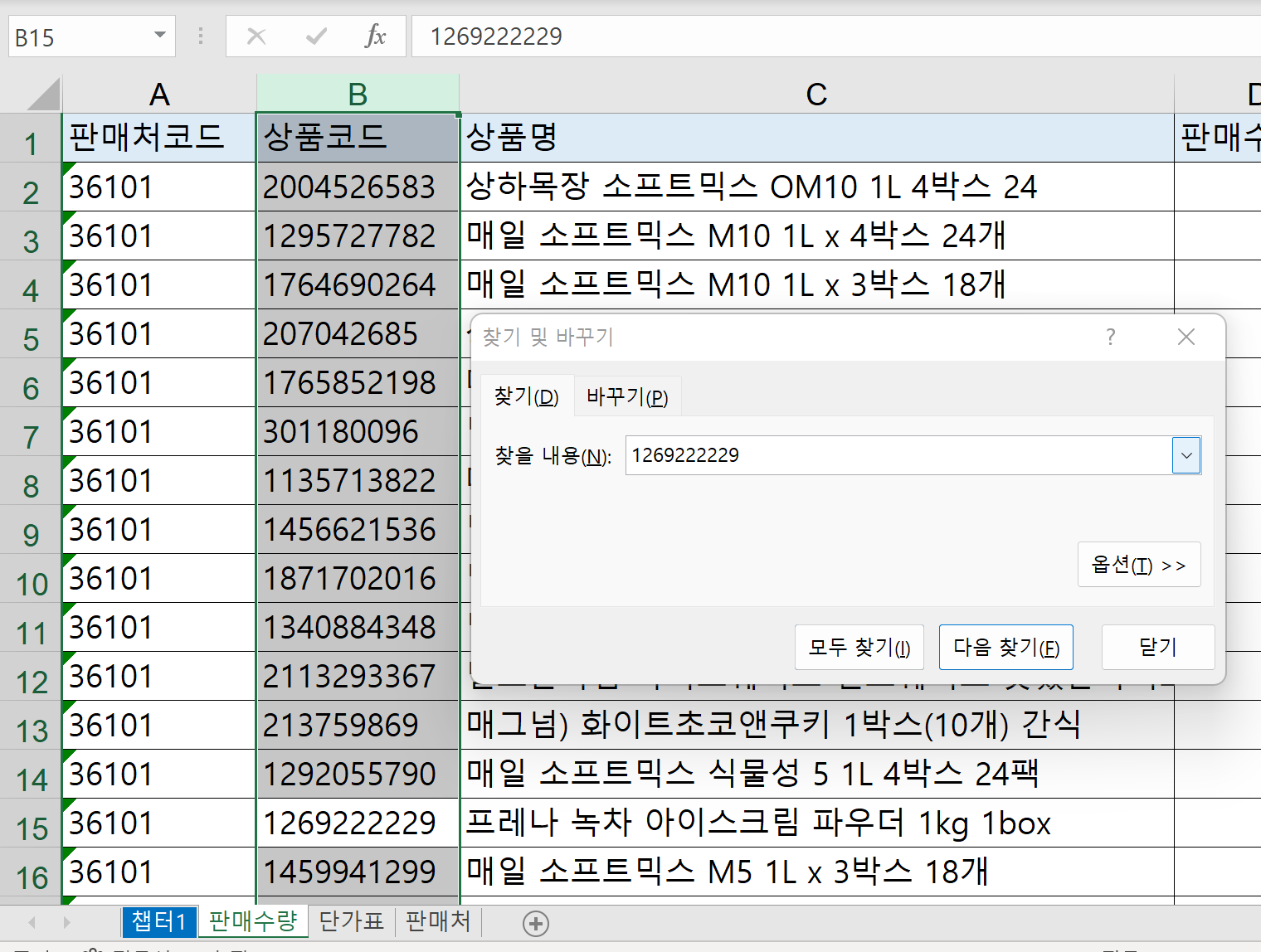
+ 빵꾸난 셀이 없어 더블클릭으로 채워준 경우, ctrl+↓ 눌러서 끝까지 가는지 반드시 확인할 것!
끝까지 가야 빈 셀이 없다는 뜻이다.