배포
실 운영 서버에 서비스를 등록하는 행위
배포형식 2가지
1. 경로 배포
2. 파일 배포
- WAR (Web Application Resource)
- EAR (Enterprise Application Resource) = war + jar
-> EJB -> Weblogic 쓰게 됨.
지금까지는 가상 서버에 올렸다면 배포하면 실제 톰캣에 올리게 됨.
오늘 하는 건 WAR 파일 배포 방법!
먼저 이클립스 가상 서버는 끄고 시작하기!
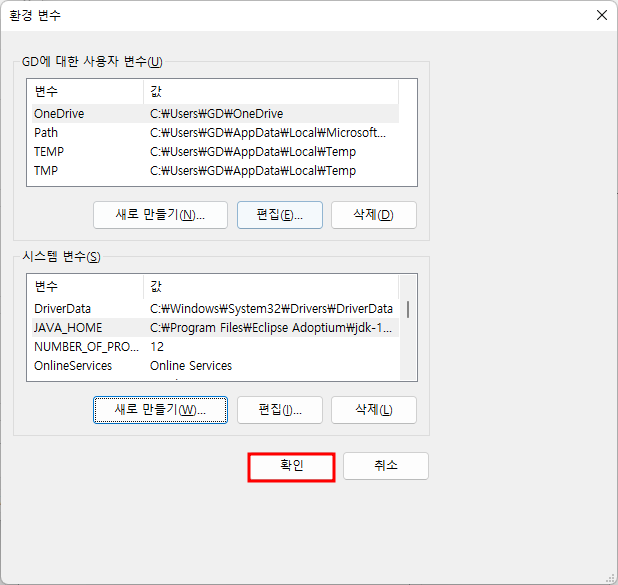
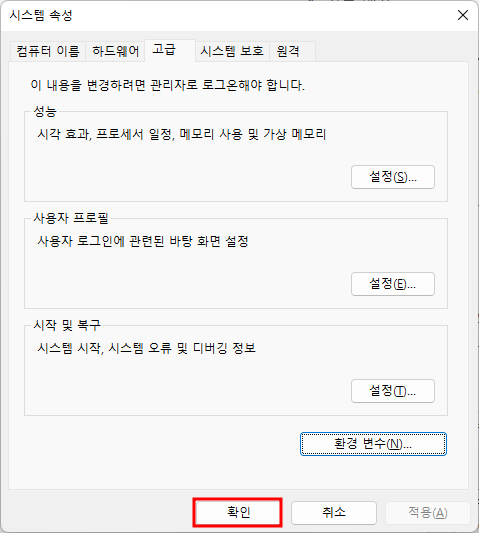
<1> 시스템 환경 변수 편집
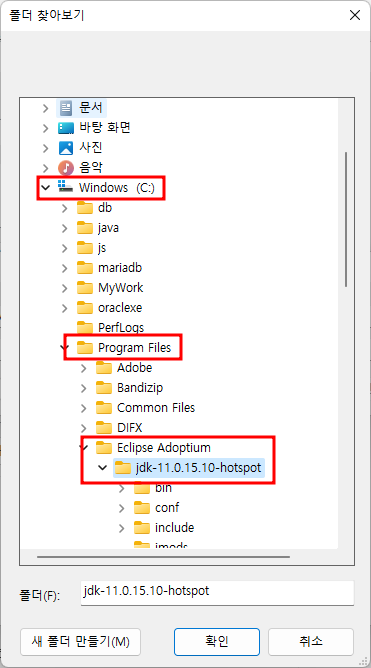
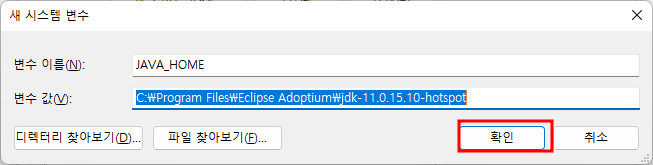
자바 기반으로 동작하는 서비스가 JAVA_HOME을 기준으로 한다.
이클립스나 STS는 자동으로 하는데
톰캣 자체를 돌려야 하다보니 이 설정이 필요함.
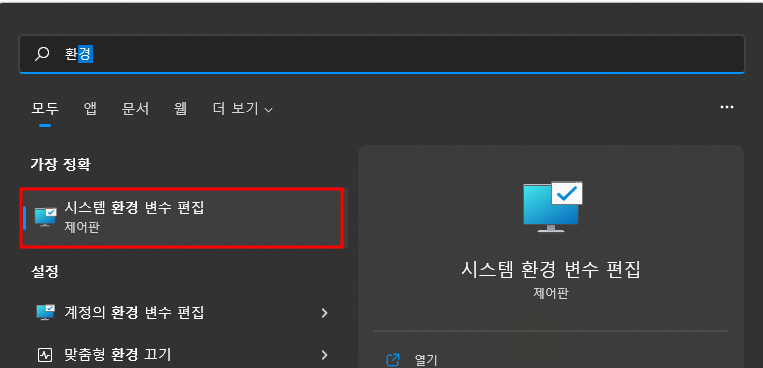

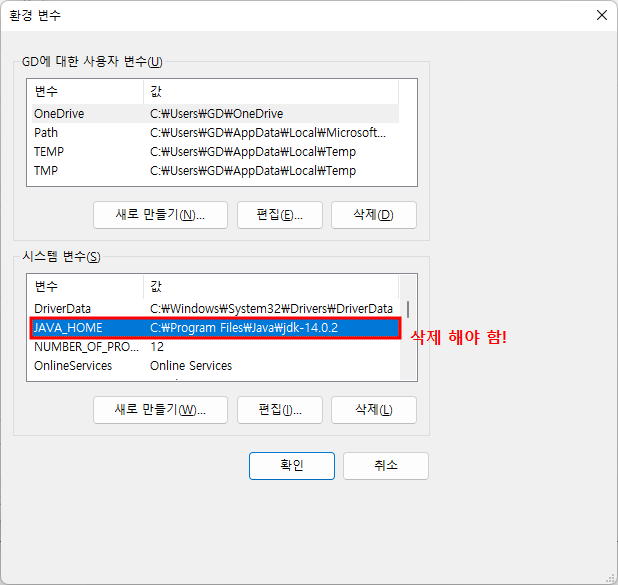
JAVA_HOME이 이미 있으면 삭제하기
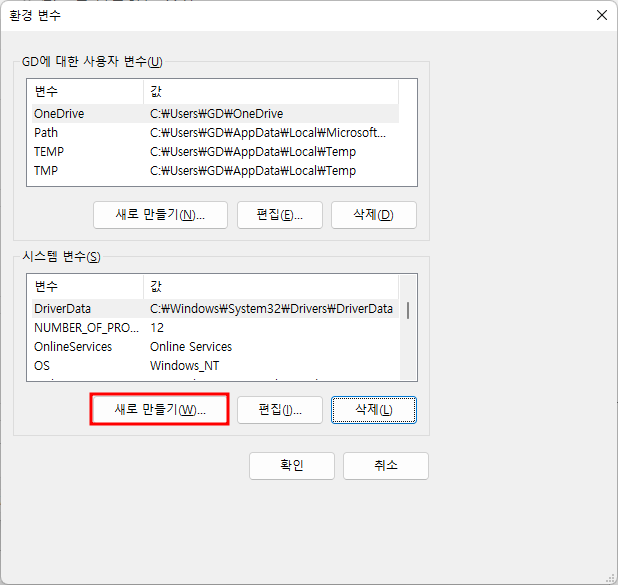
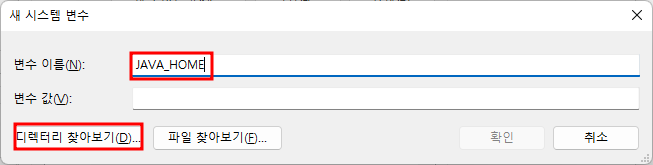
C - Program Files - Eclipse Adoptium - jdk폴더 선택
시험삼아 TestWeb 내보낼 거임.
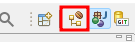
이클립스에서 커피콩 선택하고
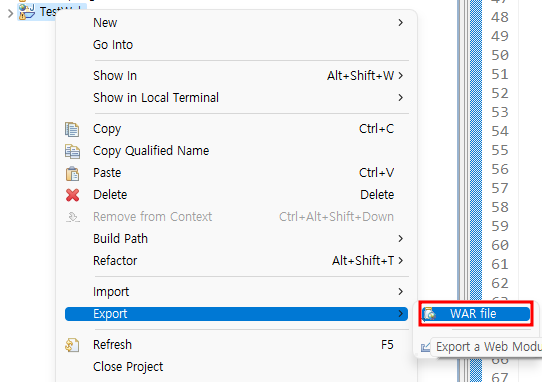
원하는 프로젝트 우클 - Export - WAR file 선택
보통 저 두 가지 체크 안 함.
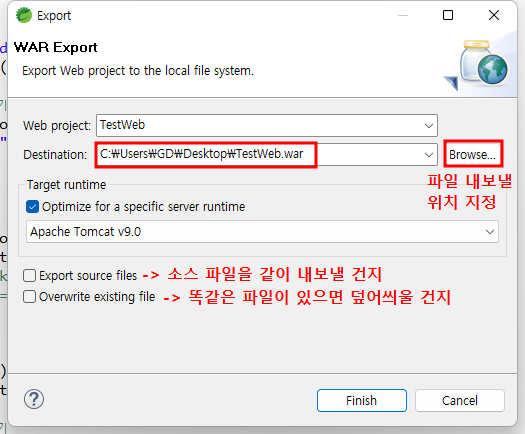
배포할 때는 소스 파일을 같이 내보내지 않음.
보안 문제도 있고.. 실행하는 용이라 굳이 필요하지 않음.
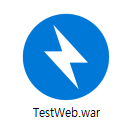
Finish 누르면 내가 지정한 경로(바탕화면)에 war 파일이 생김.
<2> 톰캣 손보기
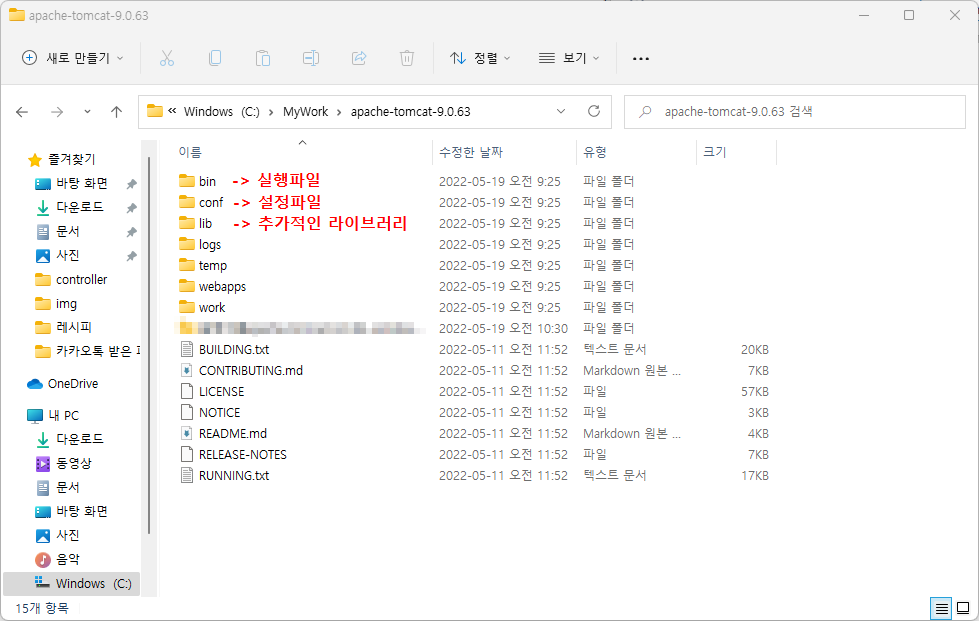
톰캣 설치된 경로 가기
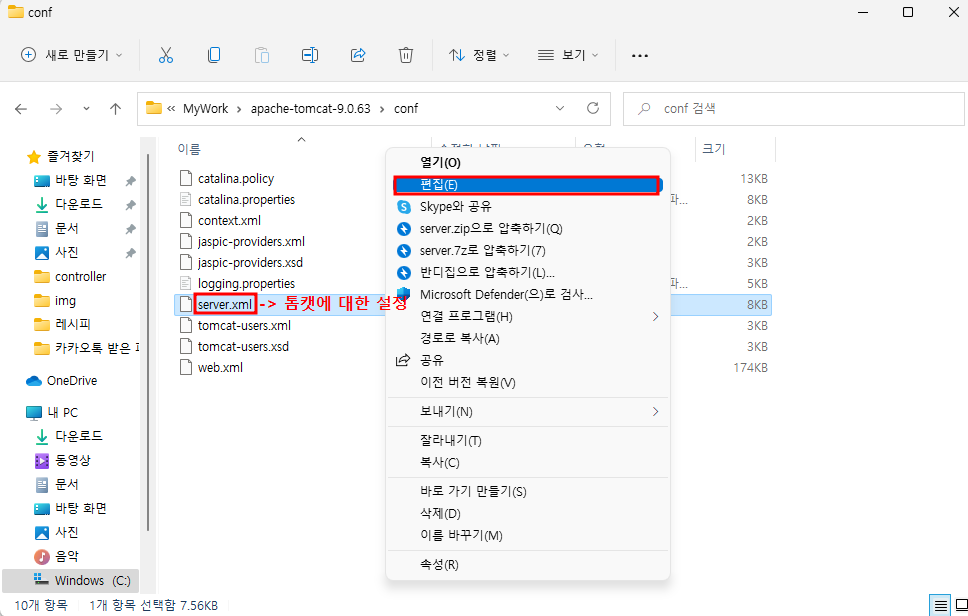
1) server.xml 편집
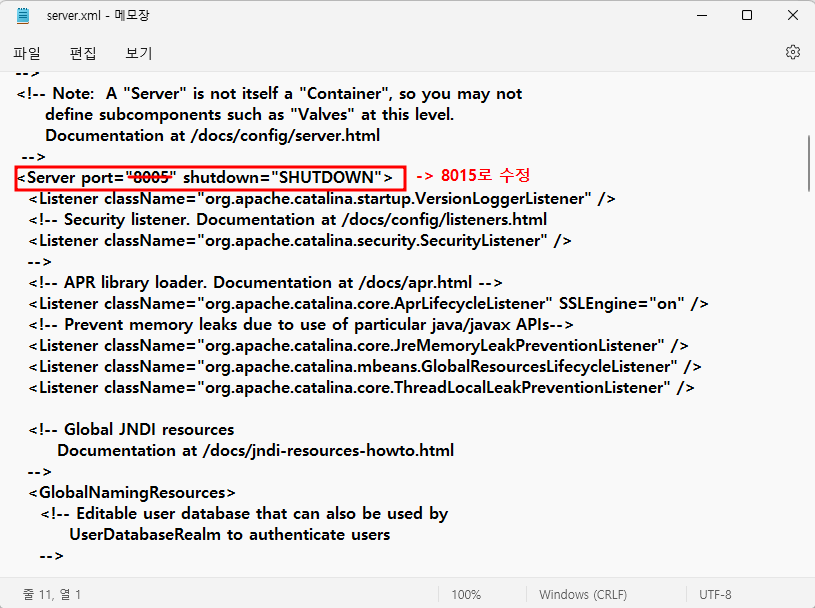
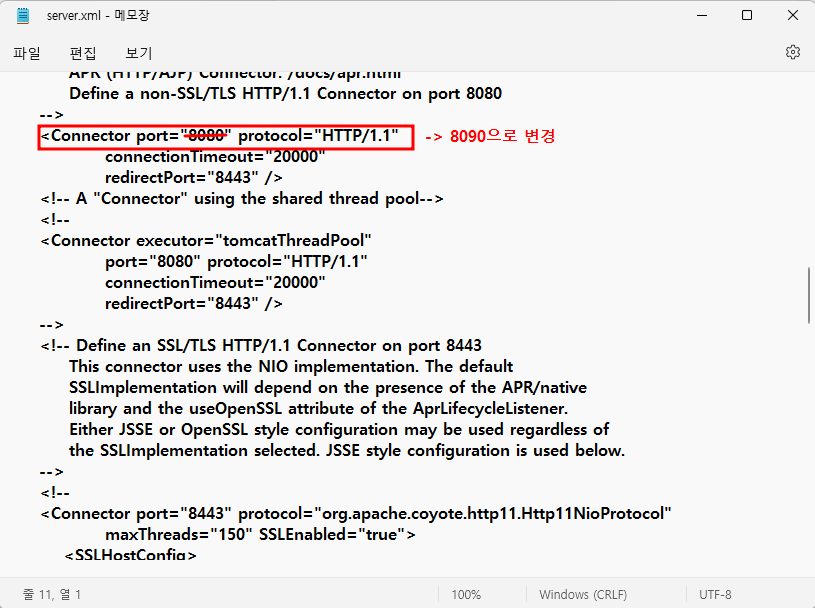
포트 번호 두 가지 수정하고 저장하고 닫기
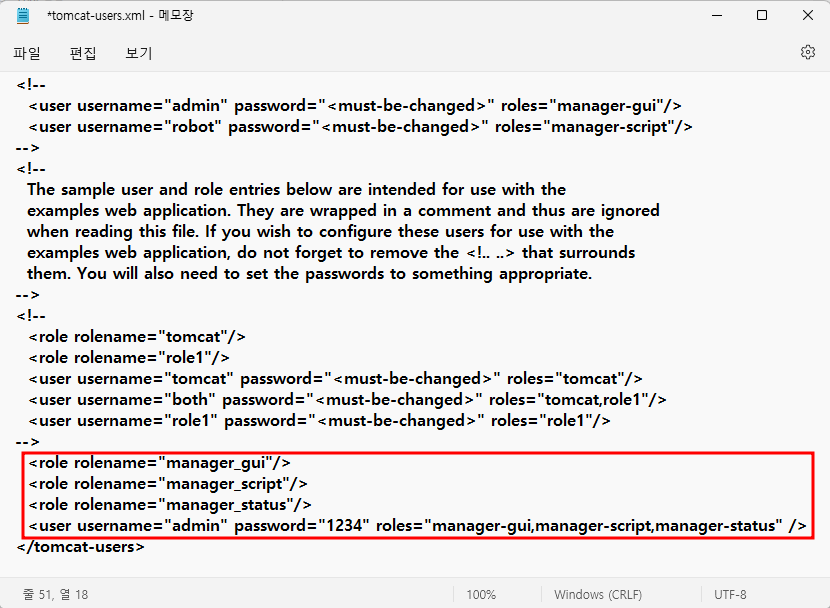
2) tomcat-users.xml 편집
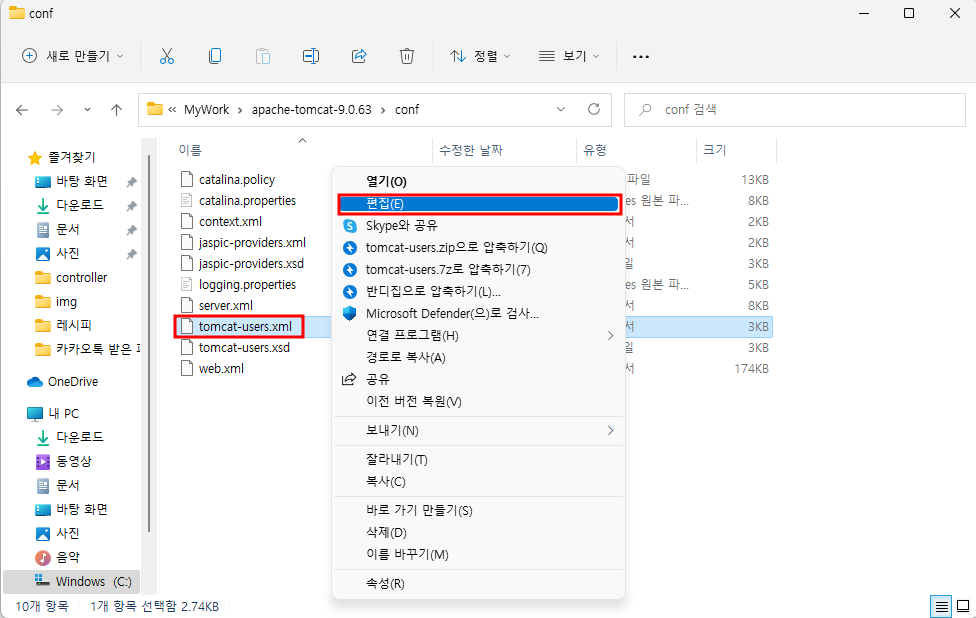
manager_gui, manager_script, manager_status 이건 원래 있던 기능들.
이 기능들을 쓰기 위해 새로 작성해준다.
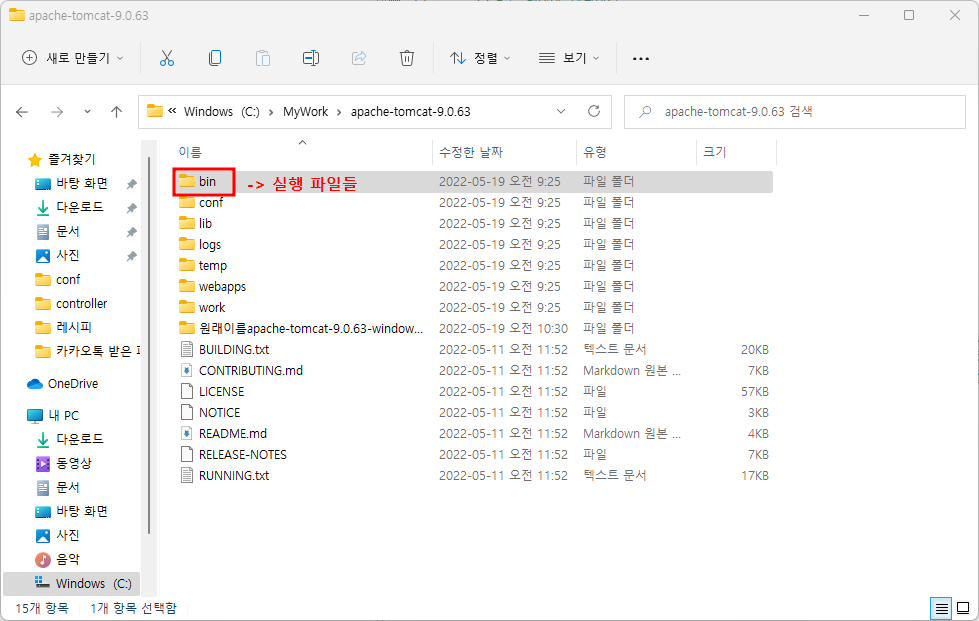
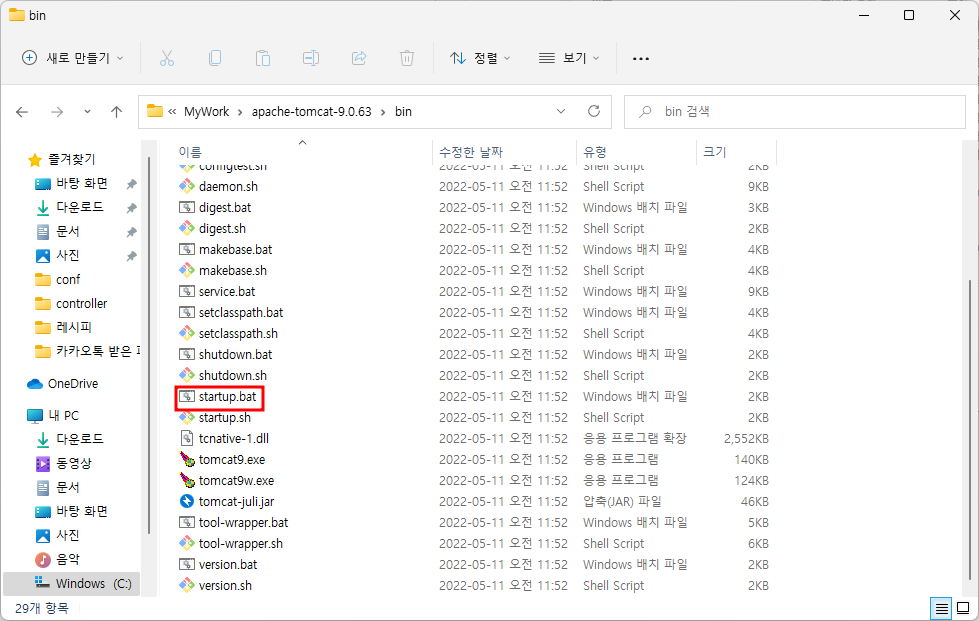
실행 파일이 bat 파일과 sh 파일 2개씩 있음.
bat : 윈도우에서 쓰는 실행 파일
sh : 윈도우 외 리눅스, 맥에서 쓰는 실행 파일
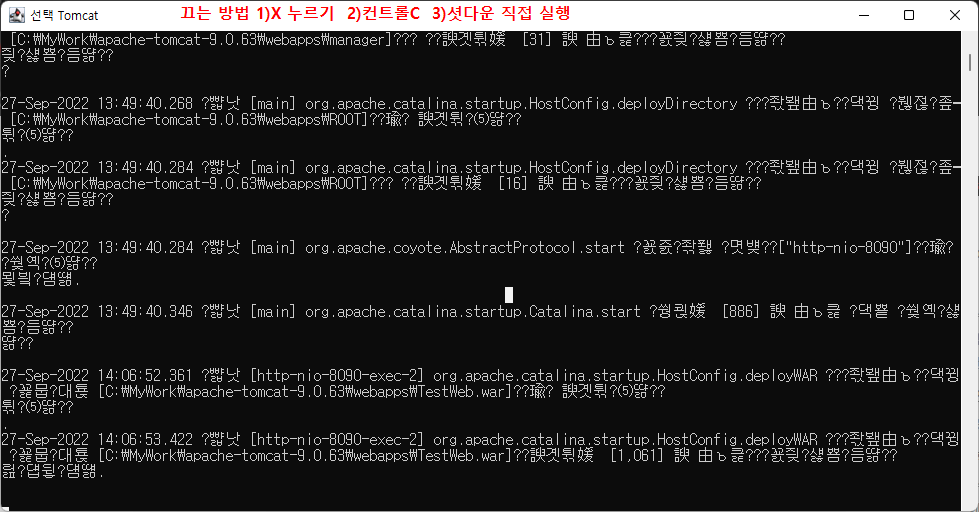
startup.bat 클릭
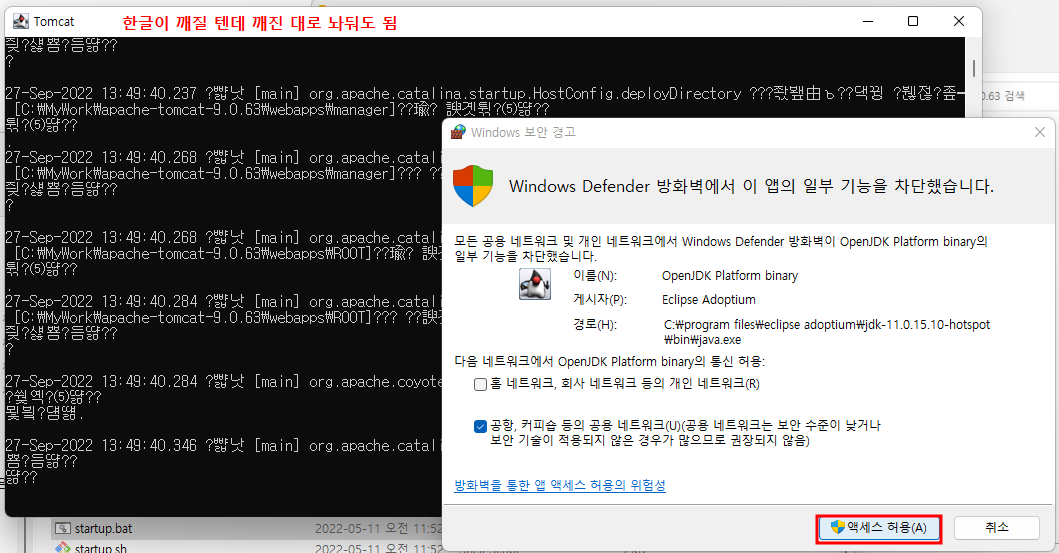
이렇게 수동으로 돌릴 때는 이걸 끄면 안 된다.
이 창 끄면 톰캣 꺼짐!
브라우저 창에서 localhost:8090/manager
아이디와 비밀번호는 아까 준 대로 admin, 1234
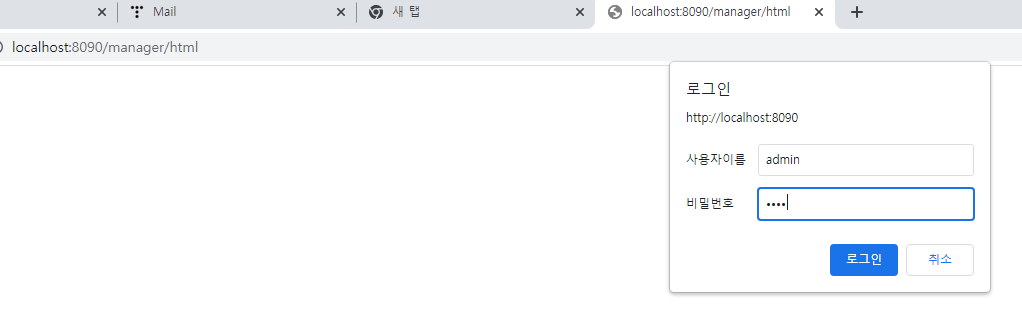
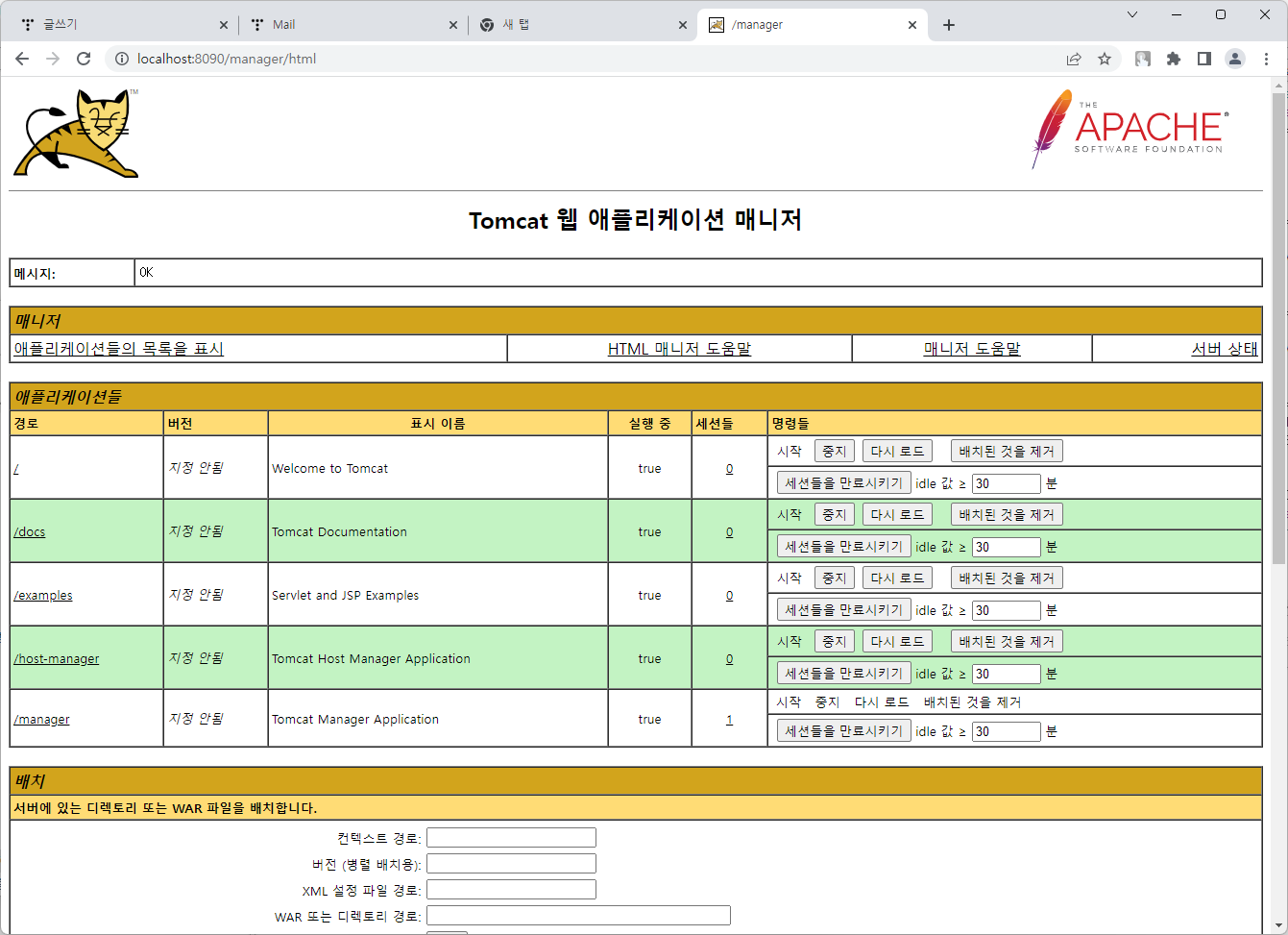
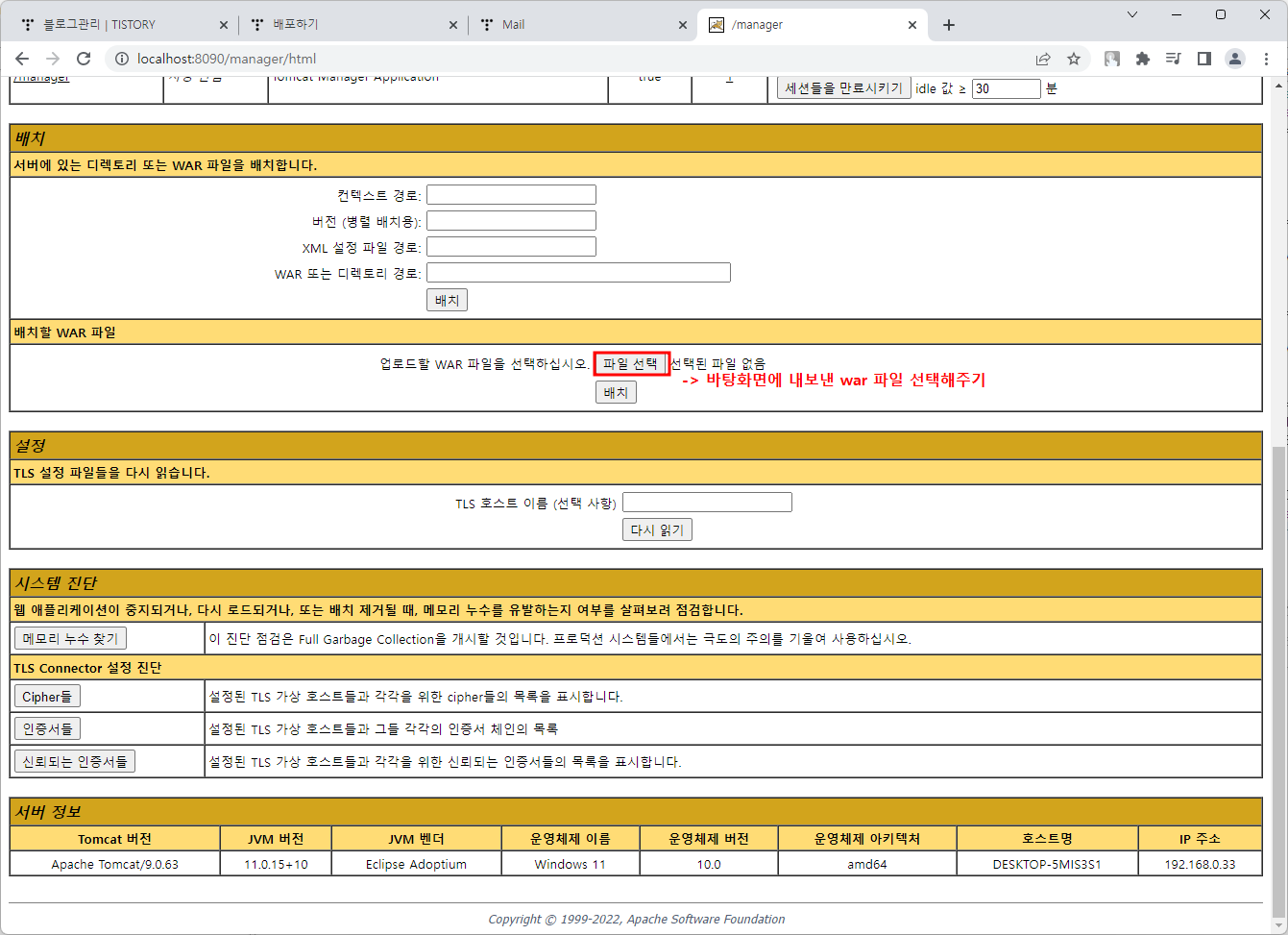
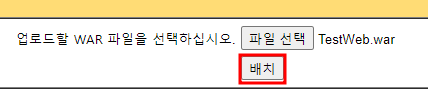
파일 선택하고 배치 클릭
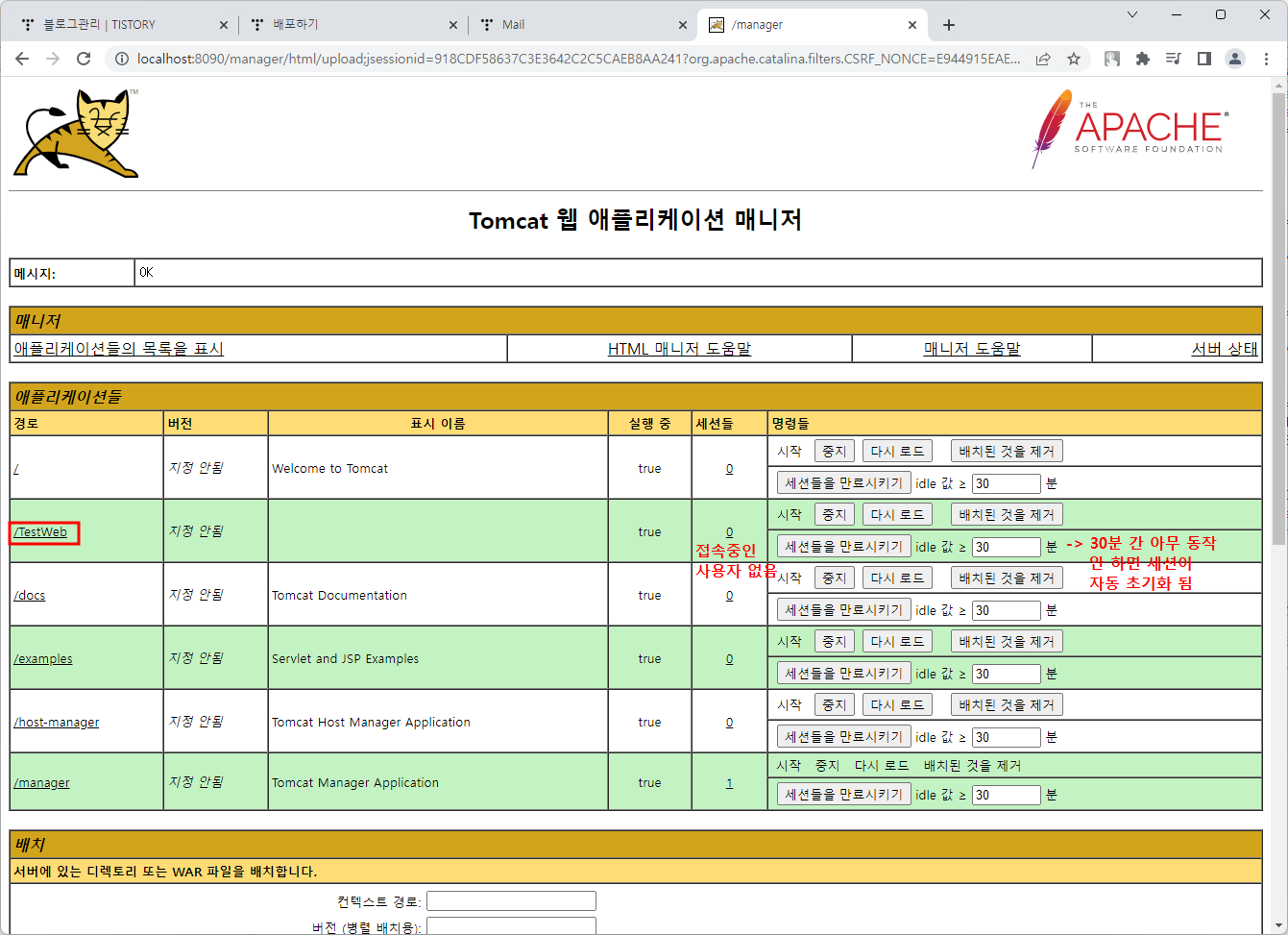
배포한 파일이 추가됨.
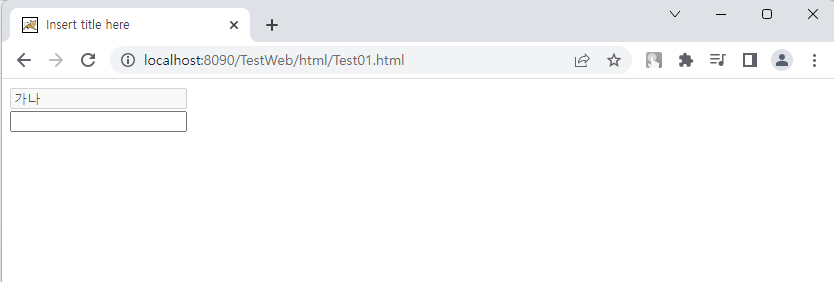
주소 치고 들어가보면 구동됨.
지우고 싶으면 '배치된 것을 제거' 클릭하면 됨.
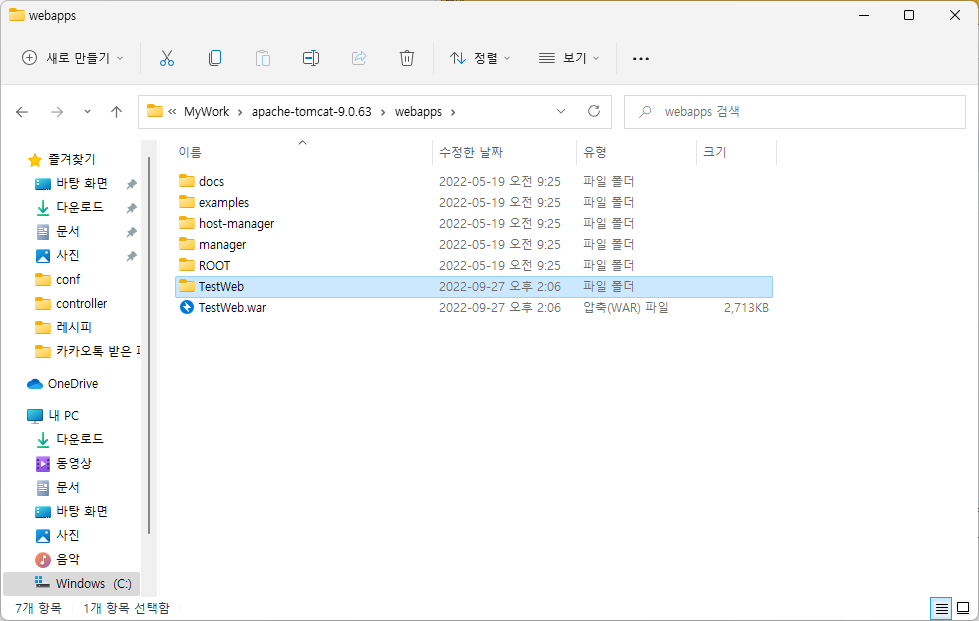
톰캣 설치된 폴더의 webapps 폴더 가면 내가 배포하려고 만든 WAR 파일을 압축 풀어서 또 가지고 있음??
이렇게 자동적으로 구성해주기 때문에 처음에 올릴 땐 WAR 파일로 올리고 그 다음부터는 변경된 파일만 여기에 넣어준다.
끄는 방법은 3가지
'학원 > 수업 기록' 카테고리의 다른 글
| 이클립스 프로젝트 패키지 변경 방법 (변경 시 주의사항) (0) | 2022.10.18 |
|---|---|
| 이클립스 debug mode (디버깅) (0) | 2022.09.27 |
| [AJAX/jQuery] 공공데이터 JSON 파일을 웹 브라우저로 보이기 (시험) (1) | 2022.09.21 |
| 코드화 테이블, 공통 코드 (테이블 설계) (0) | 2022.09.07 |
| Git 시작하기 (2) | 2022.09.06 |